Come installare IPTV su Fire Stick: guida completa 2026
Vuoi sapere come installare IPTV su Fire Stick per guardare i contenuti del tuo servizio TV tramite Internet? In questa guida ti spiegheremo come scegliere un’app compatibile, installarla sul dispositivo Amazon e configurarla in pochi passaggi.
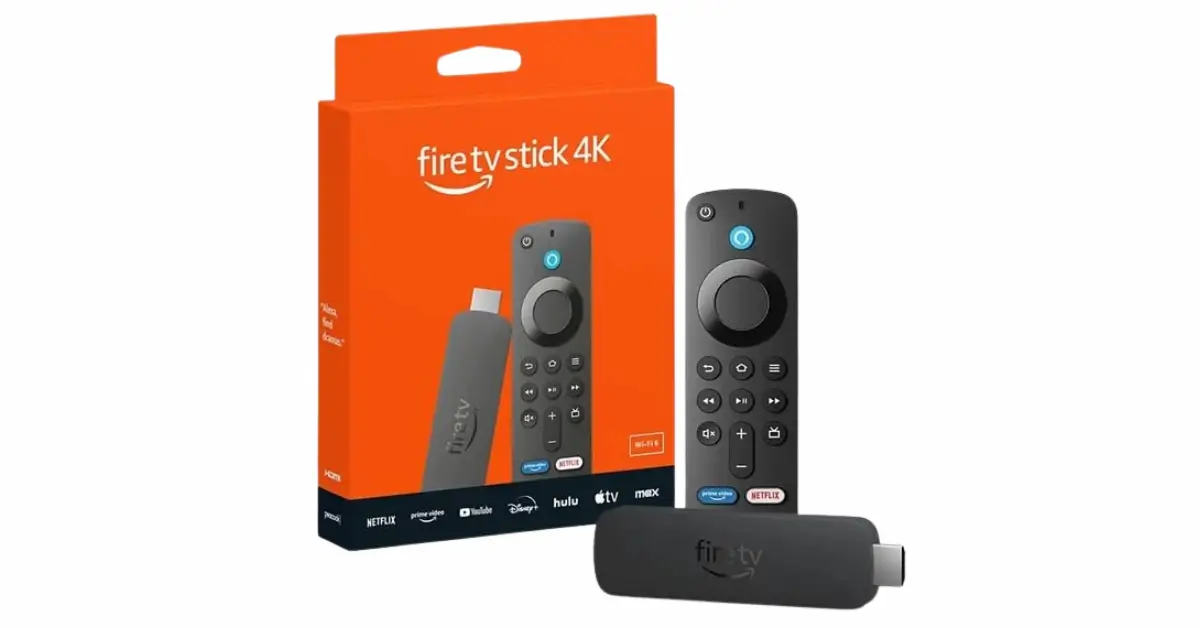
La Fire TV Stick è una soluzione pratica per trasformare un televisore dotato di porta HDMI in una Smart TV con accesso a numerose applicazioni di streaming.
Prima di iniziare, è importante sapere che non tutte le Fire TV Stick utilizzano lo stesso sistema operativo. Alcuni modelli funzionano con Fire OS, mentre altri utilizzano Vega OS, che presenta differenze importanti nella compatibilità delle applicazioni.
Vediamo come procedere.
Table of Contents
Cos’è IPTV e come funziona su Fire TV Stick?
IPTV significa Internet Protocol Television e indica una tecnologia che permette di distribuire contenuti televisivi attraverso una rete IP, come spiegato anche nella pagina dedicata all’IPTV su Wikipedia
A differenza della televisione tradizionale, che utilizza antenne, satellite o cavo, IPTV trasmette i contenuti tramite una connessione di rete.
Per utilizzare un servizio IPTV autorizzato sulla Fire TV Stick, generalmente servono:
- Una Fire TV Stick collegata al televisore.
- Una connessione Internet stabile.
- Un’applicazione compatibile con il dispositivo.
- Un abbonamento o un accesso a contenuti distribuiti legalmente.
Alcuni servizi richiedono l’accesso tramite nome utente e password, mentre altri utilizzano playlist M3U o applicazioni dedicate.
Importante: IPTV è una tecnologia legittima, ma la disponibilità di un’applicazione o di una playlist non garantisce che i contenuti siano distribuiti con le necessarie autorizzazioni.
Quali Fire TV Stick sono compatibili con IPTV?
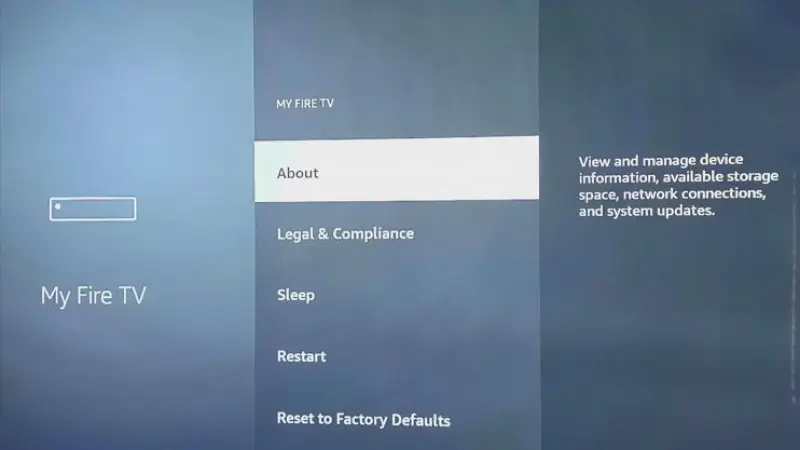
Prima di installare un’app IPTV, controlla il modello della tua Fire TV Stick e il sistema operativo utilizzato.
I dispositivi Amazon possono avere caratteristiche e limitazioni differenti.
| Dispositivo o sistema | Compatibilità |
|---|---|
| Fire TV Stick con Fire OS | Supporta applicazioni compatibili con Fire OS |
| Fire TV Stick 4K con Fire OS | Supporta applicazioni compatibili, secondo il modello |
| Fire TV Stick 4K Max con Fire OS | Supporta applicazioni compatibili, secondo la versione |
| Fire TV Stick con Vega OS | Richiede applicazioni sviluppate o distribuite per Vega OS |
Sui dispositivi Fire OS è possibile utilizzare le applicazioni compatibili disponibili nell’Amazon Appstore. Alcuni modelli permettono anche l’installazione manuale di applicazioni Android compatibili.
Vega OS non è Android: non bisogna quindi presumere che un file APK progettato per Fire OS possa funzionare su un dispositivo Vega OS.
Per verificare il modello del dispositivo, apri le impostazioni della Fire TV Stick e consulta la sezione dedicata alle informazioni del dispositivo.
Come installare IPTV su Fire Stick dall’Amazon Appstore
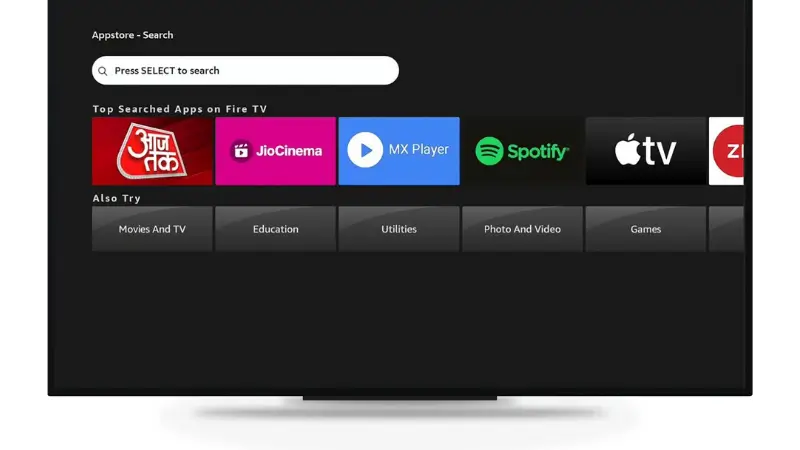
Il metodo più semplice consiste nell’utilizzare lo store ufficiale di Amazon.
Passaggio 1: accendi la Fire TV Stick
Collega la Fire TV Stick alla porta HDMI del televisore e seleziona l’ingresso HDMI corrispondente.
Assicurati che il dispositivo sia connesso a Internet.
Se stai utilizzando la Fire TV Stick per la prima volta, segui la guida ufficiale Amazon per configurare Fire TV prima di procedere con l’installazione delle applicazioni.
Passaggio 2: apri la ricerca delle applicazioni
Dalla schermata principale, raggiungi la funzione di ricerca.
Digita il nome dell’applicazione IPTV che desideri utilizzare.
Puoi cercare, ad esempio, il nome del player consigliato dal tuo fornitore autorizzato.
La disponibilità delle applicazioni può cambiare in base al modello, al sistema operativo e al Paese associato all’account Amazon.
Passaggio 3: installa l’applicazione
Seleziona l’applicazione corretta nei risultati, verifica il nome dello sviluppatore e premi il pulsante per scaricarla.
Attendi il completamento dell’installazione.
Passaggio 4: apri e configura l’app
Avvia l’applicazione e segui le istruzioni iniziali.
A seconda del player e del servizio, potrebbe essere necessario inserire:
- Nome utente e password.
- Indirizzo del server del fornitore.
- URL di una playlist M3U autorizzata.
- Codice di attivazione o credenziali dell’app ufficiale.
Utilizza esclusivamente i dati forniti dal servizio al quale sei regolarmente abbonato.
Come installare Smart IPTV su Fire Stick
Smart IPTV, spesso indicata con la sigla SIPTV, è un’applicazione utilizzata per riprodurre playlist compatibili.
È importante distinguere il player dal servizio televisivo: Smart IPTV non fornisce automaticamente canali o abbonamenti TV.
Se non sai quale applicazione scegliere, consulta la nostra guida ai migliori player IPTV, dove confrontiamo le caratteristiche dei principali lettori multimediali e la loro compatibilità con i diversi dispositivi.
Verifica la disponibilità dell’app
Prima di procedere, cerca Smart IPTV nell’Amazon Appstore del tuo dispositivo.
Se l’applicazione non è disponibile, verifica sul sito ufficiale dello sviluppatore se esiste una versione compatibile con il tuo modello.
Non scaricare file APK da siti sconosciuti, poiché potrebbero contenere software modificato o dannoso.
Configura Smart IPTV
Se hai installato una versione ufficiale compatibile:
- Avvia Smart IPTV.
- Segui le istruzioni mostrate dall’applicazione.
- Individua l’eventuale identificativo richiesto per associare il dispositivo.
- Utilizza il portale ufficiale indicato dallo sviluppatore per configurare una playlist autorizzata.
- Riavvia o aggiorna l’applicazione secondo le istruzioni.
La procedura può variare in base alla versione installata.
Se la playlist non viene caricata, verifica che il collegamento sia corretto e che il fornitore ne autorizzi l’utilizzo.
IPTV Smarters su Fire Stick: come configurarlo
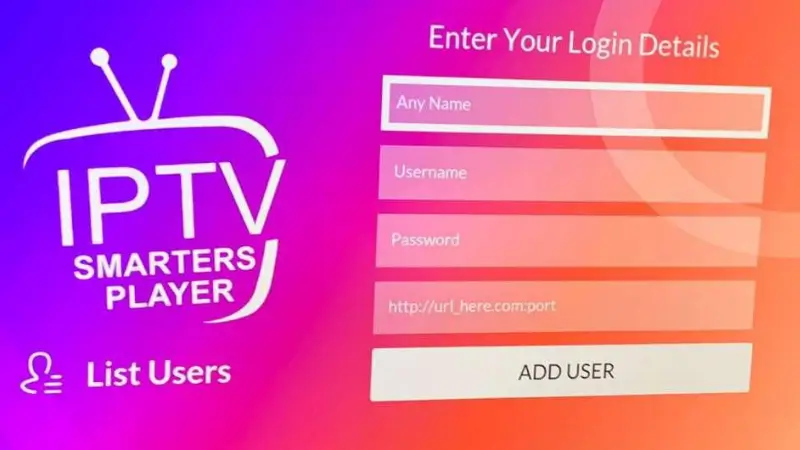
IPTV Smarters è una famiglia di applicazioni utilizzate per riprodurre contenuti da servizi compatibili.
La disponibilità e le funzionalità possono variare tra versioni e dispositivi.
Per iniziare:
- Verifica che la versione scelta sia compatibile con la tua Fire TV Stick.
- Installa l’applicazione da una fonte ufficiale.
- Avvia il player.
- Seleziona il metodo di accesso supportato dal tuo servizio.
- Inserisci le credenziali fornite dal gestore autorizzato.
- Attendi il caricamento delle informazioni disponibili.
In alcune versioni sono presenti funzioni come guida elettronica ai programmi, categorie di contenuti e gestione dei preferiti.
Queste caratteristiche dipendono dall’applicazione e dal servizio utilizzato.
Come configurare una playlist M3U su Fire Stick
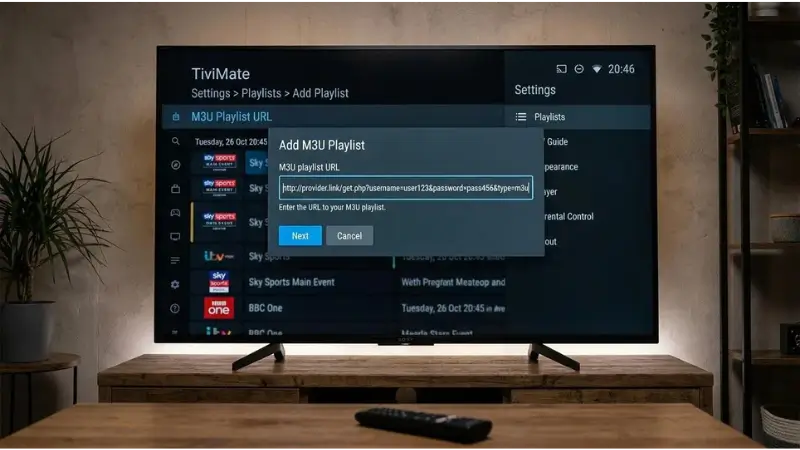
Una playlist M3U è un file o un collegamento che contiene riferimenti a flussi multimediali.
Non è un abbonamento televisivo e non garantisce di per sé il diritto di visualizzare o distribuire i contenuti.
Per approfondire il funzionamento della televisione via Internet e scoprire le diverse opzioni disponibili, leggi anche la nostra guida dedicata alle IPTV italiane.
Se il tuo servizio autorizzato supporta questo formato:
- Apri un player compatibile con playlist M3U.
- Seleziona la funzione per aggiungere una playlist.
- Inserisci l’indirizzo URL fornito dal servizio.
- Salva la configurazione.
- Attendi il caricamento dei contenuti.
Non condividere pubblicamente URL che contengono credenziali personali o token di accesso.
Se ricevi un messaggio di errore, controlla che l’indirizzo sia completo e che l’accesso sia ancora valido.
IPTV su Fire Stick non funziona? Ecco cosa controllare
Può capitare che un’applicazione IPTV non si avvii correttamente oppure presenti interruzioni durante la riproduzione.
Vediamo i problemi più frequenti.
1. L’app IPTV non si apre
Prova a riavviare la Fire TV Stick e verifica la presenza di aggiornamenti dell’applicazione.
Se il problema continua, controlla che il player supporti la versione del sistema operativo installata.
2. La playlist IPTV non si carica
Controlla che l’indirizzo sia stato inserito correttamente e che l’accesso al servizio sia attivo.
Se utilizzi credenziali personali, verifica di non aver inserito spazi aggiuntivi.
3. IPTV si blocca o presenta buffering
Il buffering può dipendere da diversi fattori:
- Connessione Wi-Fi instabile.
- Segnale wireless debole.
- Congestione della rete domestica.
- Problemi temporanei del servizio.
- Limitazioni o incompatibilità dell’applicazione.
Per individuare la causa, prova a riprodurre un altro contenuto, verifica la velocità effettiva della connessione e controlla se altri dispositivi funzionano normalmente.
Può essere utile riavviare l’applicazione o il dispositivo e, quando possibile, utilizzare una connessione Ethernet compatibile.
4. IPTV mostra uno schermo nero
Uno schermo nero può essere causato da problemi di riproduzione, formati non supportati o malfunzionamenti temporanei.
Verifica che l’app sia aggiornata e prova un contenuto diverso.
Se il problema riguarda solo un determinato flusso, contatta il fornitore del servizio.
5. L’app IPTV non compare sulla Fire Stick
Controlla l’elenco delle applicazioni installate e verifica che l’installazione sia stata completata.
Se hai un dispositivo con Vega OS, ricorda che le applicazioni Android APK non sono automaticamente compatibili.
Come migliorare la qualità IPTV su Fire Stick
Per ottenere una riproduzione più stabile, è utile prestare attenzione alla rete domestica e alle impostazioni del dispositivo.
Utilizza una connessione stabile. La velocità necessaria dipende dalla qualità video, dal codec e dal servizio. I contenuti 4K possono richiedere molta più banda rispetto ai contenuti HD.
Posiziona correttamente il router. Una Fire TV Stick molto distante dal router potrebbe ricevere un segnale Wi-Fi debole.
Aggiorna il dispositivo. Gli aggiornamenti del sistema operativo e delle applicazioni possono correggere problemi di compatibilità.
Chiudi le applicazioni non necessarie. Se il dispositivo dispone di risorse limitate, ridurre le attività in background può aiutare.
Verifica il servizio. Se la connessione domestica funziona correttamente ma un contenuto continua a interrompersi, il problema potrebbe essere legato alla sorgente o al servizio di distribuzione.
Come scegliere un servizio IPTV legale per Fire Stick
Prima di sottoscrivere un abbonamento, verifica che il servizio sia compatibile con il dispositivo e che disponga delle autorizzazioni necessarie per distribuire i contenuti pubblicizzati.
Un servizio affidabile dovrebbe fornire informazioni chiare su:
- Identità del fornitore e contatti.
- Contenuti e canali effettivamente autorizzati.
- Compatibilità con Fire TV Stick.
- Prezzi, durata e condizioni dell’abbonamento.
- Metodi di pagamento e condizioni di rimborso.
- Assistenza tecnica.
Non basarti esclusivamente sul numero di canali dichiarati o sul prezzo più basso.
Se utilizzi la Fire TV Stick soprattutto per seguire eventi sportivi, consulta il nostro approfondimento sul calcio in streaming per conoscere meglio le opzioni disponibili e l’importanza di scegliere piattaforme autorizzate.
Vuoi verificare la compatibilità con la tua Fire TV Stick? Consulta la nostra pagina dedicata ai dispositivi supportati e alle opzioni disponibili per il nostro servizio TV autorizzato.
Vuoi scoprire di più sui nostri servizi e verificare le opzioni disponibili per il tuo dispositivo? Visita il nostro sito ufficiale IP Forza per maggiori informazioni e assistenza.
Domande frequenti su IPTV e Fire Stick
Si può installare IPTV su tutte le Fire TV Stick?
Dipende dal modello, dal sistema operativo e dall’applicazione. I dispositivi Fire OS e Vega OS non supportano necessariamente gli stessi programmi.
Smart IPTV è gratuita?
Le condizioni di utilizzo e gli eventuali costi dell’applicazione dipendono dallo sviluppatore. L’eventuale pagamento del player non include automaticamente contenuti televisivi.
Posso usare una playlist M3U su Fire Stick?
Sì, se utilizzi un player compatibile e disponi di una playlist per la quale hai diritto di accesso.
Perché IPTV si blocca continuamente?
Le cause possono includere problemi di rete, incompatibilità dell’applicazione o difficoltà temporanee del servizio. È importante identificare la causa prima di modificare le impostazioni.
IPTV su Fire Stick è legale in Italia?
La tecnologia IPTV è legale. La liceità dell’utilizzo dipende, tra le altre cose, dalle autorizzazioni relative ai contenuti distribuiti e dalle condizioni del servizio.
Qual è la migliore app IPTV per Fire Stick?
Non esiste un’app migliore per tutti. La scelta dipende dal sistema operativo, dal formato supportato, dall’accessibilità dell’interfaccia e dalla compatibilità con il servizio autorizzato.
Conclusione
Installare IPTV su Fire Stick può essere semplice quando si sceglie un’applicazione compatibile e si dispone delle credenziali di un servizio autorizzato.
Il primo passo è identificare il modello della Fire TV Stick e verificare se utilizza Fire OS o Vega OS. Successivamente, puoi installare un’app compatibile, configurare l’accesso e controllare che la riproduzione funzioni correttamente.
Seguendo questi passaggi, potrai utilizzare il tuo dispositivo Amazon per accedere ai contenuti televisivi e multimediali disponibili attraverso il servizio scelto.